
共通管理で使用権限を設定する
複合機の各種機能にユーザーのアクセス権を設定します。この設定により、ユーザーが使用できる機能を制限できます。
ユーザーごとに設定する方法と、テナント内の全ユーザーに一括で設定する方法の2通りあります。
2020年5月25日より前にインストールしたユーザー認証アプリを使用しているときは、この機能を有効にするために以下を実施してください。
アドレス帳の全ユーザーを削除する
アプリケーションサイトで「クラウド設定」を手動で更新する
複合機の使用説明書を参照してください。
すでに更新されているときはこの操作は不要です。
「クラウド設定」をセットアップする
クラウド設定をダウンロードしてセットアップするの手順6~12を参照してください。

使用権限の設定は後からの設定が有効になります。ユーザーごとに権限を設定したあとにテナント内の全ユーザーに一括で権限を設定すると、先に設定したユーザーごとの設定が無効になるので注意してください。
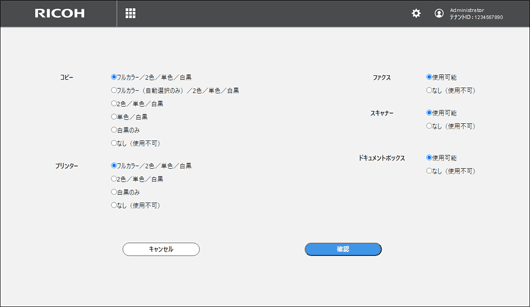
利用権限の設定項目
コピー
コピー機能で出力するときに使用を許可するカラーモードを設定します。制限なしに設定するときは「フルカラー/2色/単色/白黒」を選択します。
初期値:フルカラー/2色/単色/白黒
フルカラー/2色/単色/白黒
すべてのカラーモードを使用できます。
フルカラー(自動選択のみ)/2色/単色/白黒
原稿の色を自動で読み取る自動カラー選択を使用できます。
2色/単色/白黒
2色、単色、白黒コピーを使用できます。
単色/白黒
単色、白黒コピーを使用できます。
白黒のみ
白黒コピーだけ使用できます。
なし(使用不可)
コピー機能を使用できません。
プリンター
プリンター機能で出力するときに使用を許可するカラーモードを設定します。制限なしに設定するときは「フルカラー/2色/単色/白黒」を選択します。
初期値:フルカラー/2色/単色/白黒
フルカラー/2色/単色/白黒
すべてのカラーモードを使用できます。
2色/単色/白黒
2色、単色、白黒プリントを使用できます。
白黒のみ
白黒プリントを使用できます。
なし(使用不可)
プリンター機能を使用できません。
ファクス
ファクス機能の使用を許可するかしないかを設定します。
初期値:使用可能
使用可能
ファクス機能を使用できます。
なし(使用不可)
ファクス機能を使用できません。
スキャナー
スキャナー機能の使用を許可するかしないかを設定します。
初期値:使用可能
使用可能
スキャナー機能を使用できます。
なし(使用不可)
スキャナー機能を使用できません。
ドキュメントボックス
ドキュメントボックス機能の使用を許可するかしないかを設定します。
初期値:使用可能
使用可能
ドキュメントボックス機能を使用できます。
なし(使用不可)
ドキュメントボックス機能を使用できません。
ユーザーごとに利用権限を設定する
テナントに登録済みのユーザーに個別に複合機の利用権限を設定します。ロックされているユーザーに対しても設定できます。
 RICOHクラウドサービスの共通管理にテナント管理者としてログインします。
 管理者モードをONにします。
 [ユーザー管理]をクリックします。
 「ユーザー編集」画面で「利用制限設定」の[開く]をクリックします。
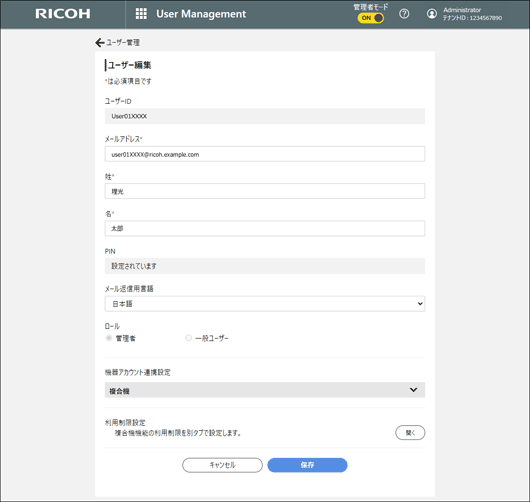
 利用権限を設定する項目を選択します。
 [保存]をクリックします。
テナントに一括で利用権限を設定する
テナントに登録済みの全ユーザーに一括で複合機の利用権限を設定します。一括設定をした後に登録したユーザーにも同様に権限が適用されます。
RICOHクラウドサービスの共通管理にテナント管理者でログインします。
管理者モードをONにします。
[ユーザー管理]を選択します。
メニューボタンから[複合機機能の利用権限一括設定]を選択します。
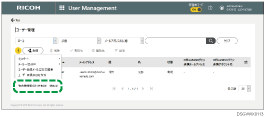
利用権限を設定する項目を選択します。
[OK]をクリックします。